
محتويات المقال
جزء كبير من العمل المكتبي في الشركات لا يجري في خدمات سحابية لها واجهة API سهلة، بل في برامج عادية: Excel، وبرامج المحاسبة، ولوحات البائعين، والمنصات الحكومية، والخدمات المصرفية للشركات. أتمتة هذه البرامج كانت صعبة ومكلفة. موظف الذكاء الاصطناعي على الكمبيوتر يحل المشكلة بطريقة مختلفة: يعمل في الواجهة كالإنسان، يرى الشاشة، وينقر، ويكتب. في هذا المقال نشرح كيف يعمل ذلك، وما الذي يستطيعه، وأين حدوده، وكيف تراقبه.
ماذا يعني أن يعمل الذكاء الاصطناعي على الكمبيوتر#
هناك طريقتان لربط الذكاء الاصطناعي بأنظمة العمل.
عبر API: برنامج يتبادل البيانات مع برنامج آخر مباشرة. هذا سريع وموثوق، لكن فقط إذا كانت للخدمة واجهة API، وكنت تدفع مقابلها، وكتب أحدهم الربط.
عبر الواجهة: يحصل موظف الذكاء الاصطناعي على كمبيوتر بنظام Windows ويستخدمه كموظف: يفتح البرنامج، ويجد الزر المطلوب، ويدخل البيانات، ويتحقق من النتيجة. لا حاجة إلى API. ما يستطيع الإنسان فعله بالفأرة ولوحة المفاتيح، يستطيعه الموظف أيضا.
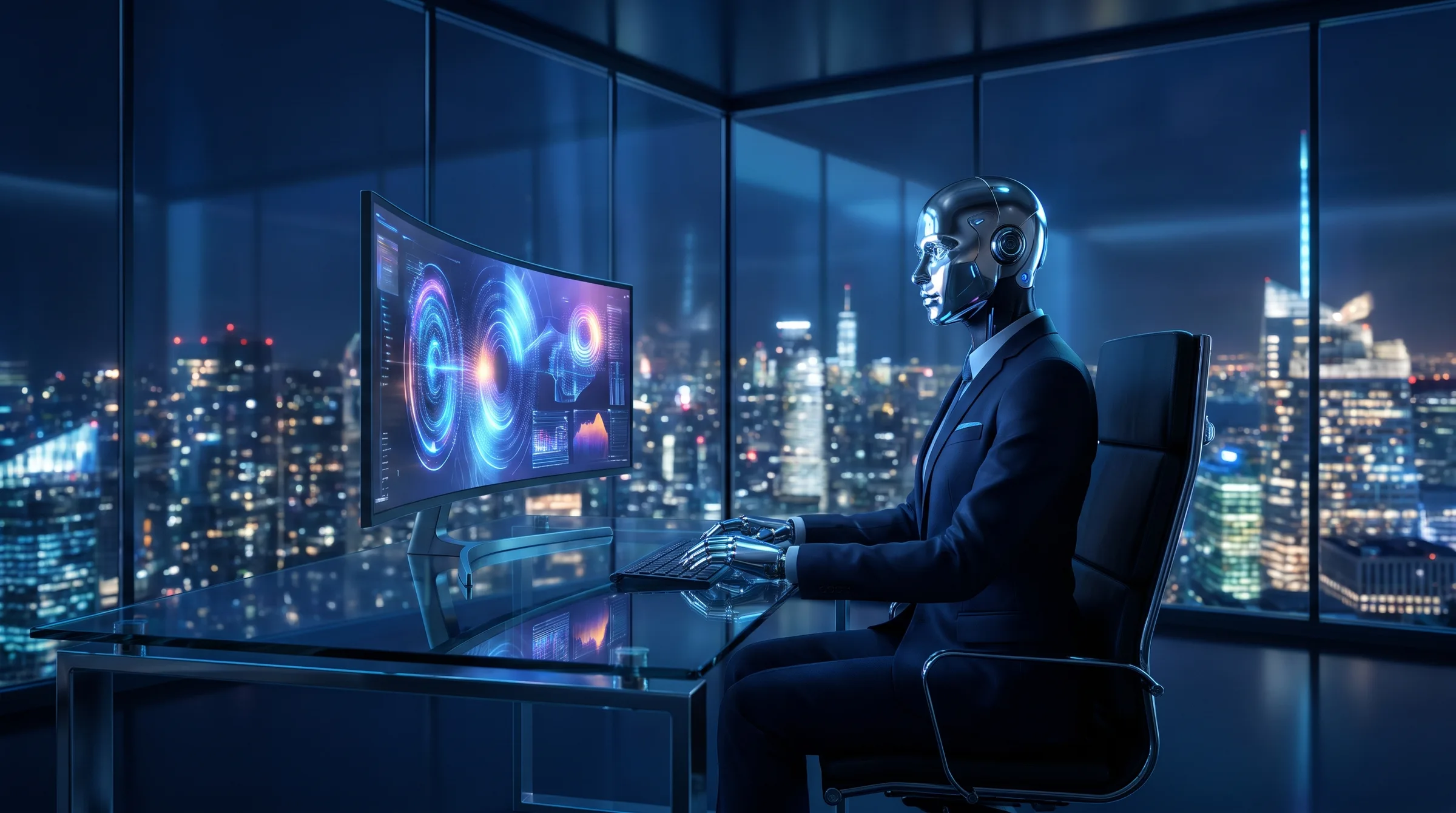
الطريقة الثانية هي ما نعنيه بموظف الذكاء الاصطناعي على الكمبيوتر. في Super Intellect يتولى ذلك دور «مشغل الكمبيوتر»: موظف عام يفتح أي برنامج أو موقع وينفذ العمل وفق التعليمات، ويعتمد على نموذج SUPER II.
كيف يرى الموظف الشاشة ويتصرف#
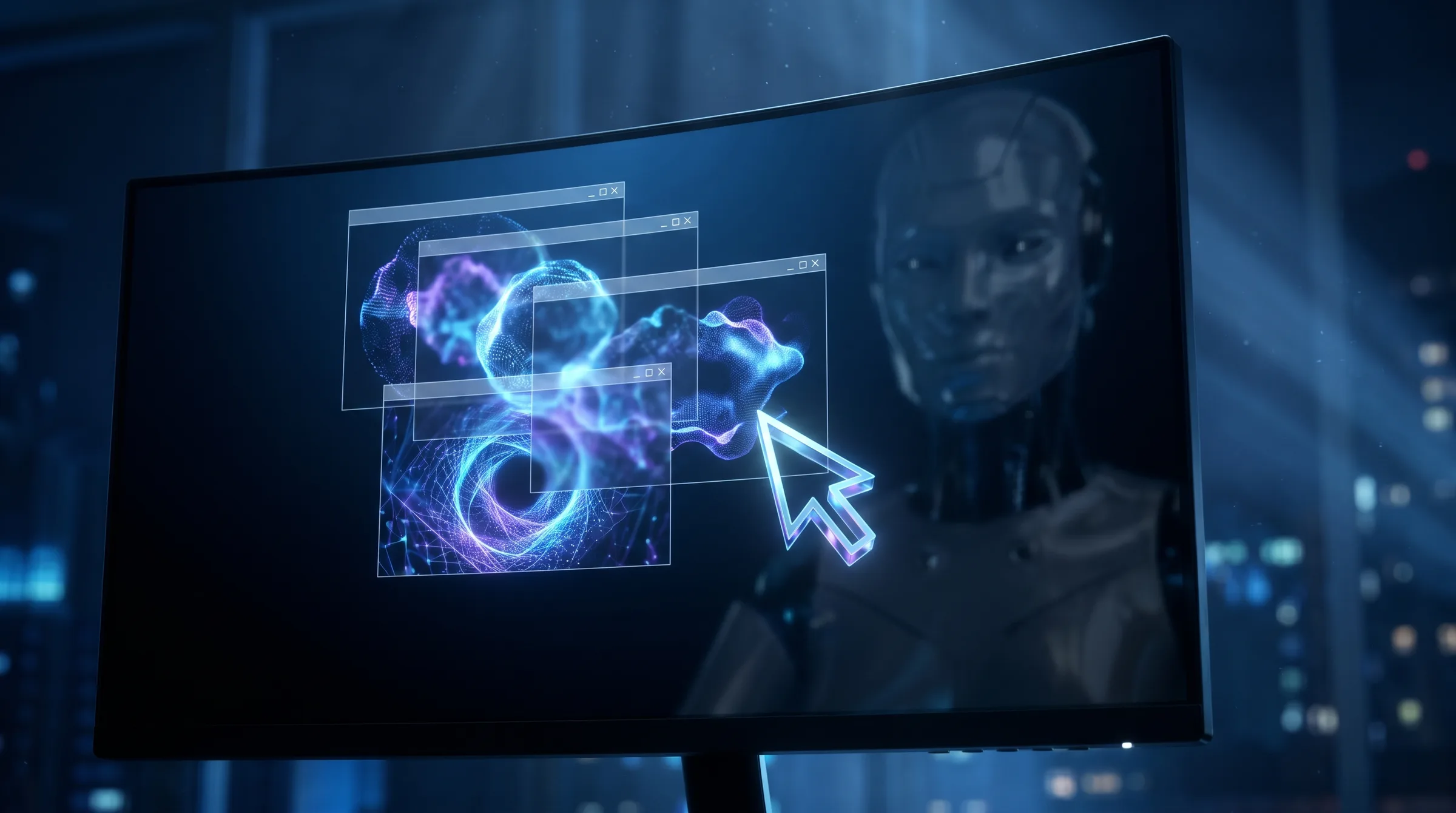
عمل الموظف دورة من أربع خطوات تتكرر مرات كثيرة في المهمة الواحدة:
- ينظر: يحصل على لقطة للشاشة ويتعرف على ما فيها من نوافذ وأزرار وحقول وجداول ونصوص.
- يقرر: يقارن ما يراه بالمهمة: أين هو الآن، وما الخطوة التالية، وهل ظهر خطأ.
- ينفذ: يحرك المؤشر وينقر، ويكتب النص، ويضغط اختصارات لوحة المفاتيح، ويمرر الصفحة، وينقل الملفات.
- يتحقق: ينظر إلى الشاشة مرة أخرى ليعرف هل فُتحت النافذة الصحيحة، وهل حُفظ المستند، وهل ظهرت رسالة خطأ.
خطوة التحقق هي ما يميز الموظف عن وحدات الماكرو القديمة التي كانت تنقر في إحداثيات ثابتة دون أن ترى. إذا فُتحت النافذة في مكان آخر أو ظهر إشعار أو تأخر تحميل الموقع، يرى الموظف ذلك ويتكيف.
أين يفيد أكثر: البرامج والمنصات في السعودية والإمارات#
| البرنامج أو المنصة | ما يفعله الموظف | أين يلزم الحذر |
|---|---|---|
| Excel وWord | يجمع الجداول، وينظف البيانات، ويملأ قوالب المستندات | الكتابة فوق الملفات الأصلية، والأفضل العمل على نسخة |
| قيود ودفترة وOdoo وZoho Books وTally | يصدّر التقارير، ويطابق الفواتير والمدفوعات، ويدخل المستندات كمسودة | إصدار الفواتير وحذفها وإقفال الفترة |
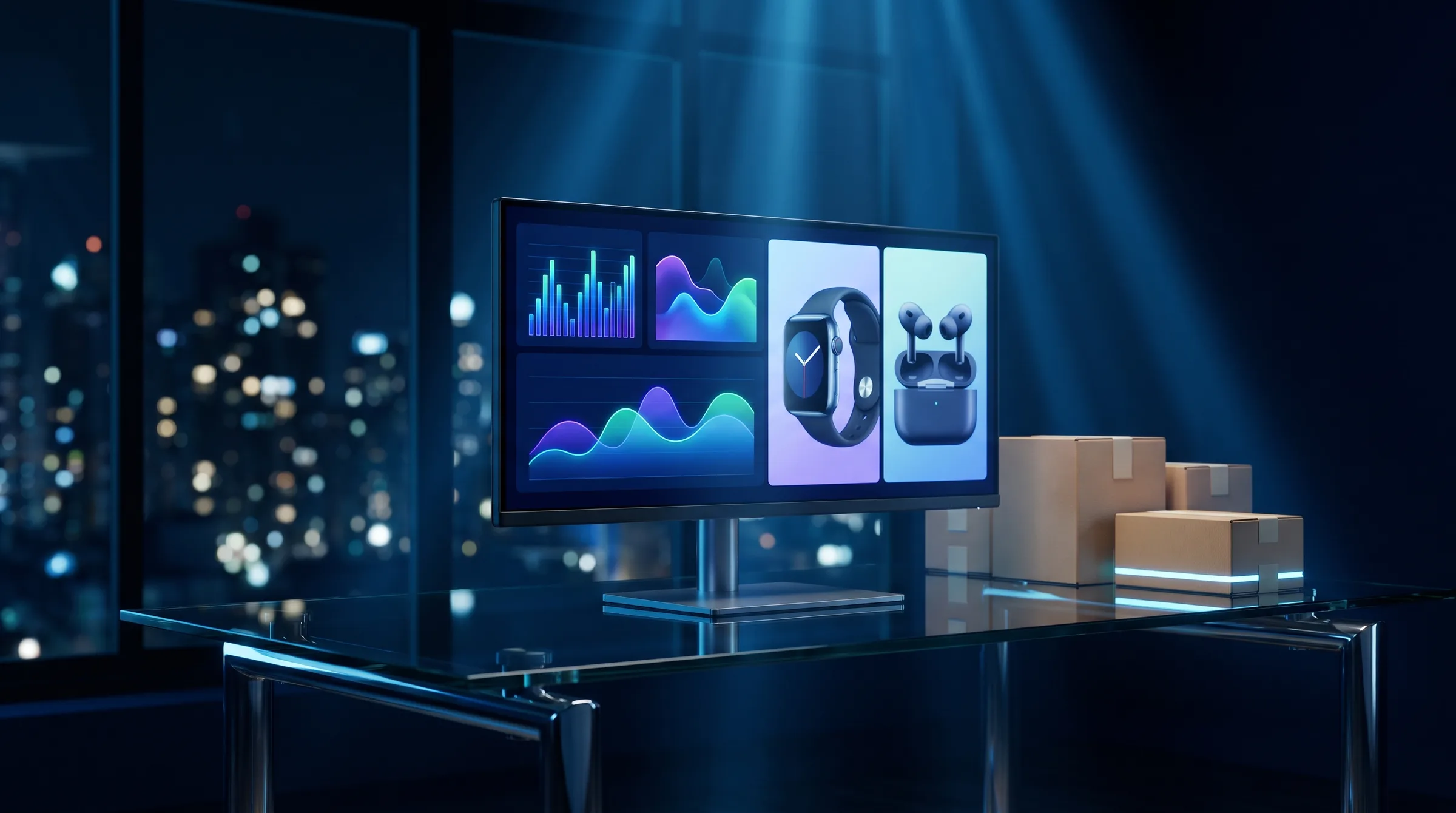
| لوحات البائع في Noon وAmazon وسلة وزد | يحدث بطاقات المنتجات، ويراقب الأسعار والمخزون، ويجهز الردود | تغيير الأسعار وإرسال الردود بعد التأكيد |
| WhatsApp Web | يقرأ رسائل العملاء ويجهز الردود ويسجل الطلبات | ربط الجهاز برمز QR يتم من إنسان |
| منصة اعتماد وقوى ومدد وEmaraTax | يتابع ويقرأ ويصدّر ويجهز المسودات | التقديم والتوقيع والإقرارات للإنسان فقط |
| الخدمات المصرفية للشركات | ينزّل كشوف الحساب للمطابقة | الدفع والتحويل للإنسان فقط |
ويجدر الحديث عن المتصفح تحديدا. كثير من الخدمات تملك API رسميا، لكنه مدفوع أو ناقص أو يحتاج إلى مطور. الموظف ببساطة يفتح الموقع ويعمل فيه كأي مدير: يملأ النماذج، ويجمع البيانات من الصفحات، وينزّل التقارير.
بيئة Windows المخصصة: ما هي ولماذا#
الموظف لا يعمل على كمبيوترك. لديه بيئة Windows مخصصة على خوادم المنصة، فيها سطح مكتب ومتصفح وبرامج مكتبية ومجلدات للملفات. البيئة مرتبطة بموظف ذكاء اصطناعي محدد، ولا يشاركه فيها موظف آخر.
ما يعنيه ذلك عمليا:
- العزل: الموظف لا يرى ملفاتك الشخصية ولا يزعجك في عملك. أنت على جهازك وهو على جهازه.
- الاستمرارية: البيئة لا تطفأ ليلا ولا تدخل في وضع السكون، فتكتمل المهام الطويلة.
- برامجك: يمكن تثبيت البرامج اللازمة في البيئة، والموظف لا يثبت شيئا دون إذنك.
- صلاحياتك: بيانات الدخول تُؤخذ من مخزن مشفر لحظة تسجيل الدخول، ولا يراها الموظف نصا مكشوفا.
وإذا كانت المهمة كبيرة، يقسمها الفريق حسب الأدوار ويعمل عليها بالتناوب في بيئته. هكذا يعمل فريق الذكاء الاصطناعي. وللعمل في الوقت نفسه تحتاج إلى فريق آخر، ولهذا يُحسب السعر في الخطط المدفوعة لكل فريق.
المراقبة من حسابك الشخصي#
- تفتح المهمة وترى شاشة الموظف: اللقطة تتحدث كل بضع ثوانٍ، وترى أي برنامج مفتوح وماذا يملأ.
- إذا ذهب الموظف في اتجاه خاطئ، توقف المهمة وتكتب ما يجب تصحيحه.
- بعد الانتهاء يبقى سجل: أي البرامج فُتحت، وماذا أُدخل دون كلمات المرور، وأي الملفات أُنشئت.
سيناريوهات عملية#
تقرير موحد من عدة لوحات#
البيانات موزعة على ثلاث أو أربع لوحات، ولكل منها تقريرها. الموظف يدخل كل لوحة، وينزّل التقرير، ويجمعه في Excel، ويحسب الإجماليات.
نقل الطلبات من البريد إلى برنامج المحاسبة#
تصل الطلبات برسائل بريد بصيغ مختلفة، ويدخلها الموظف في برنامج المحاسبة كمسودات، ثم يكتب في جدول ما أُدخل وما يحتاج إلى انتباه. التفاصيل في مقال مراجعة فواتير ZATCA.
ملء النماذج على المواقع#
التسجيل في المنصات، وطلبات الشحن، ونماذج الموردين: يأخذ الموظف البيانات من الجدول ويملأ النموذج، ويعرضه عليك قبل الإرسال.
الحدود التي يجب أن تعرفها#
- السرعة: الموظف يعمل بإيقاع الإنسان لا البرنامج. ما ينقله الربط البرمجي في ثوانٍ يحتاج منه إلى وقت، لكن دون مطور.
- الكابتشا والحماية من الروبوتات: لا يتجاوزها، ويطلب تدخل الإنسان.
- التحقق الثنائي: الرموز تصل إلى الشخص المسؤول، وهو من يؤكد الدخول.
- تغير الواجهة: إذا تحدث البرنامج وتغيرت الأزرار، يتأقلم الموظف غالبا، لكن راجع أول تشغيل بعد التحديث.
- الإجراءات غير القابلة للتراجع: الدفع والتوقيع والحذف كلها على تأكيد الإنسان.
كيف تبدأ#
- اختر مهمة متكررة على الكمبيوتر تأخذ من فريقك ساعة أو ساعتين يوميا.
- صفها خطوة بخطوة: أي البرامج، ومن أين البيانات، وأين النتيجة.
- ضع بيانات الدخول في المخزن، وأنشئ للموظف حسابات مستخدم مستقلة.
- شغّله على مثال واحد وتابع الشاشة، ثم وسّع.
اختر الدور من كتالوج موظفي الذكاء الاصطناعي، واطلع على الحلول الجاهزة، وكل الخطط في صفحة الأسعار. ابدأ مجانا ودون بطاقة بنكية من صفحة التسجيل.
الأسئلة الشائعة
هل أحتاج إلى تثبيت أي برنامج على جهازي؟
هل يعمل الذكاء الاصطناعي في برنامج لا يملك واجهة API؟
ما عيوب العمل عبر الواجهة مقارنة بالربط البرمجي؟
ماذا يفعل الموظف إذا واجه كابتشا أو رمز تحقق؟
في أي خطة تتوفر بيئة Windows المخصصة؟
مقالات جديدة إلى بريدك
نخبرك عند نشر مقالات جديدة في المدونة. بلا إعلانات، ويمكنك إلغاء الاشتراك في أي وقت.